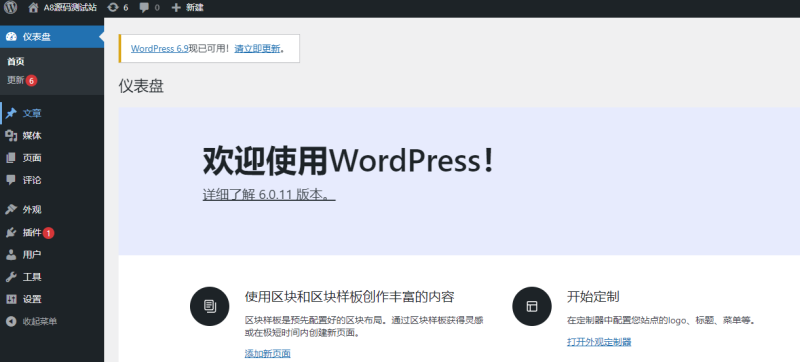




wordpress官网:
后台演示图:
![图片[1]-wordpress-6.9-zh_CN官网主题源码下载与网站安装教程-A8源码网](https://www.a8ymw.com/wp-content/uploads/2025/12/d2b5ca33bd20251222211040-1024x464.png)
安装方法:
首先我们这里是以宝塔搭建为参考

1.将我们下载到的压缩包wordpress-6.9-zh_CN.zip上传到服务器的WWW根目录下载
![图片[2]-wordpress-6.9-zh_CN官网主题源码下载与网站安装教程-A8源码网](https://www.a8ymw.com/wp-content/uploads/2025/12/d2b5ca33bd20251222210643-1024x240.png)
2.解压出来注意必须再WWW目录下,如图所示的格式
![图片[3]-wordpress-6.9-zh_CN官网主题源码下载与网站安装教程-A8源码网](https://www.a8ymw.com/wp-content/uploads/2025/12/d2b5ca33bd20251223192653-1024x581.png)
3.输入我们的域名-按照步骤开始安装
![图片[4]-wordpress-6.9-zh_CN官网主题源码下载与网站安装教程-A8源码网](https://www.a8ymw.com/wp-content/uploads/2025/12/d2b5ca33bd20251222210844.png)
4.输入数据库账户密码
数据库主机和表格前缀,没有特殊需求可以不做修改,保持默认即可
![图片[5]-wordpress-6.9-zh_CN官网主题源码下载与网站安装教程-A8源码网](https://www.a8ymw.com/wp-content/uploads/2025/12/d2b5ca33bd20251222210932-1024x537.png)
5.运行安装
![图片[6]-wordpress-6.9-zh_CN官网主题源码下载与网站安装教程-A8源码网](https://www.a8ymw.com/wp-content/uploads/2025/12/d2b5ca33bd20251222192038-1024x417.png)
6.填写后台登录信息和网站名称
填写完成以后以后 点击instaall WordPress开始安装
![图片[7]-wordpress-6.9-zh_CN官网主题源码下载与网站安装教程-A8源码网](https://www.a8ymw.com/wp-content/uploads/2025/12/d2b5ca33bd20251222192240-1024x710.png)
7.完成以后点击返回登录
![图片[8]-wordpress-6.9-zh_CN官网主题源码下载与网站安装教程-A8源码网](https://www.a8ymw.com/wp-content/uploads/2025/12/d2b5ca33bd20251222192435-1024x466.png)
8.输入我们刚刚后台设置的账户和密码进行登录
![图片[9]-wordpress-6.9-zh_CN官网主题源码下载与网站安装教程-A8源码网](https://www.a8ymw.com/wp-content/uploads/2025/12/d2b5ca33bd20251222192540-1024x555.png)
9.进入后台
![图片[10]-wordpress-6.9-zh_CN官网主题源码下载与网站安装教程-A8源码网](https://www.a8ymw.com/wp-content/uploads/2025/12/d2b5ca33bd20251222192639-1024x417.png)
到这里我们的WordPress网站就已经搭建安装成功了!
相关内容:
© 版权声明
文章版权归作者所有,未经允许请勿转载。
THE END






暂无评论内容